Software
Nejrychlejší způsob jak začít s programováním openCanSat kitu je s použitím openCanSat Arduino knihovny z GitLabu. Než ji budeš moci nainstalovat, zprovozníme nejdřív Arduino IDE a podporu pro 32-bit ARM procesory.
Arduino IDE
Pokud ho ještě nemáš nainstalované, stáhni a nainstaluj vývojové prostředí Arduino IDE: https://www.arduino.cc/en/software/
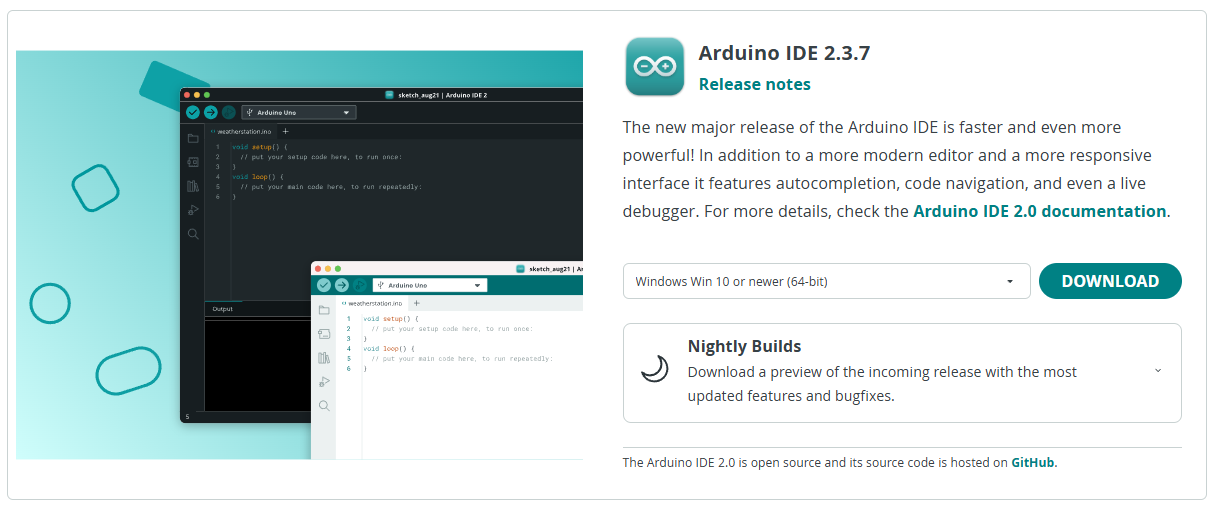
Arduino IDE je open-source platforma, pomocí které můžeš psát kód pro různé mikrokontroléry v jazyce Wiring (nadstavba C++). Podpora pro specifické procesory a knihovny např. k ovládání periferií se dá doinstalovat skrz zabudovaný Boards Manager a Library Manager.
ARM Cortex-M0
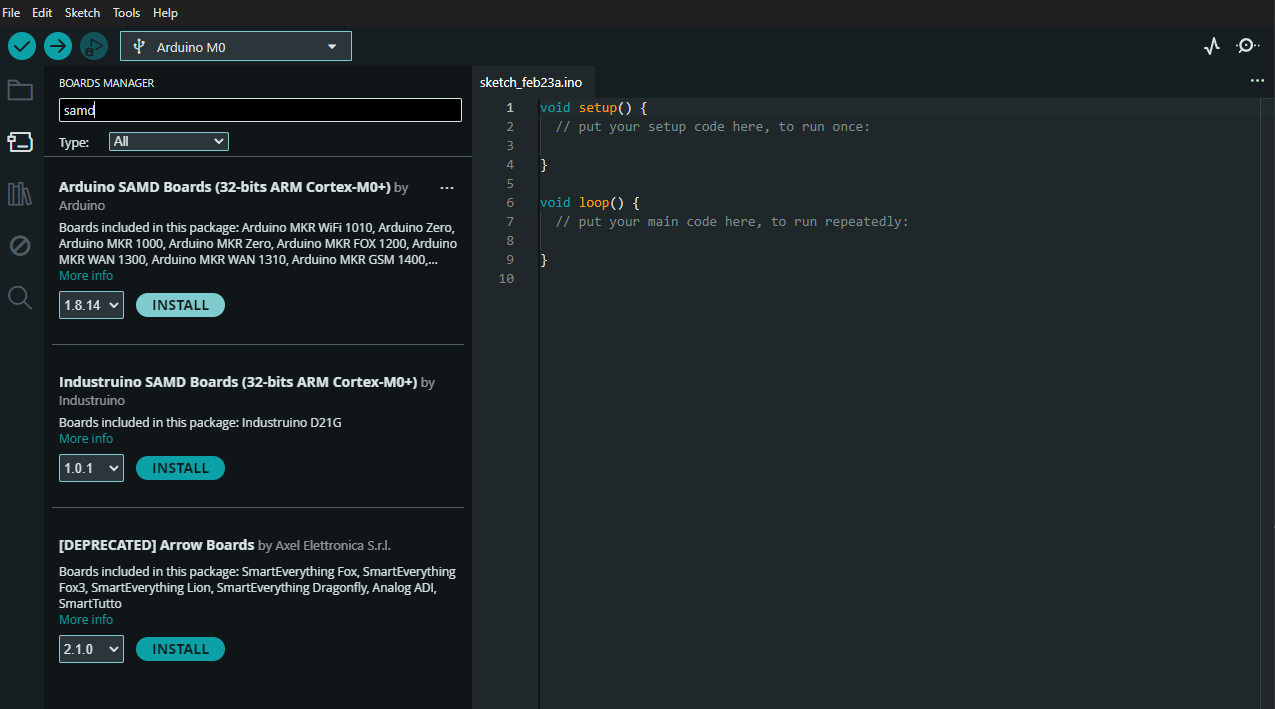
OpenCanSat kit je založený na procesoru SAMD21G18A, který není obsažený ve výchozí instalaci Arduino IDE. Doinstaluješ ho přes Boards Manager (ikonka desky na levé liště) balíčkem Arduino SAMD Boards (32-bits ARM Cortex-M0+)
Instalace knihovny
OpenCanSat knihovna bydlí na našem GitLabu: https://git.ok1kvk.cz/RybkaLabs/openCanSat-2.0-library
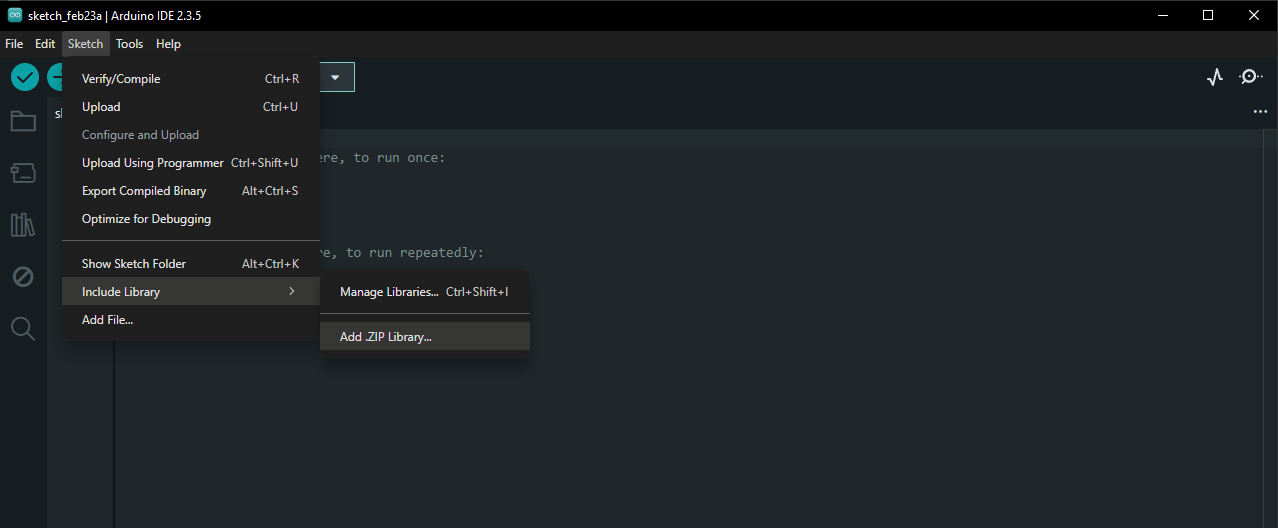
Do Arduino IDE ji nainstaluješ tak, že ji celou stáhneš jako .zip archiv a pak ji naimportuješ v menu Sketch → Include Library → Add .ZIP Library… a vybereš stažený .zip soubor.
Po instalaci najdeš výchozí kód pro CanSat i přijímací stanici, spolu s příklady (examples) použití jednotlivých komponentů v menu File → Examples → Examples from Custom Libraries → openCanSat.
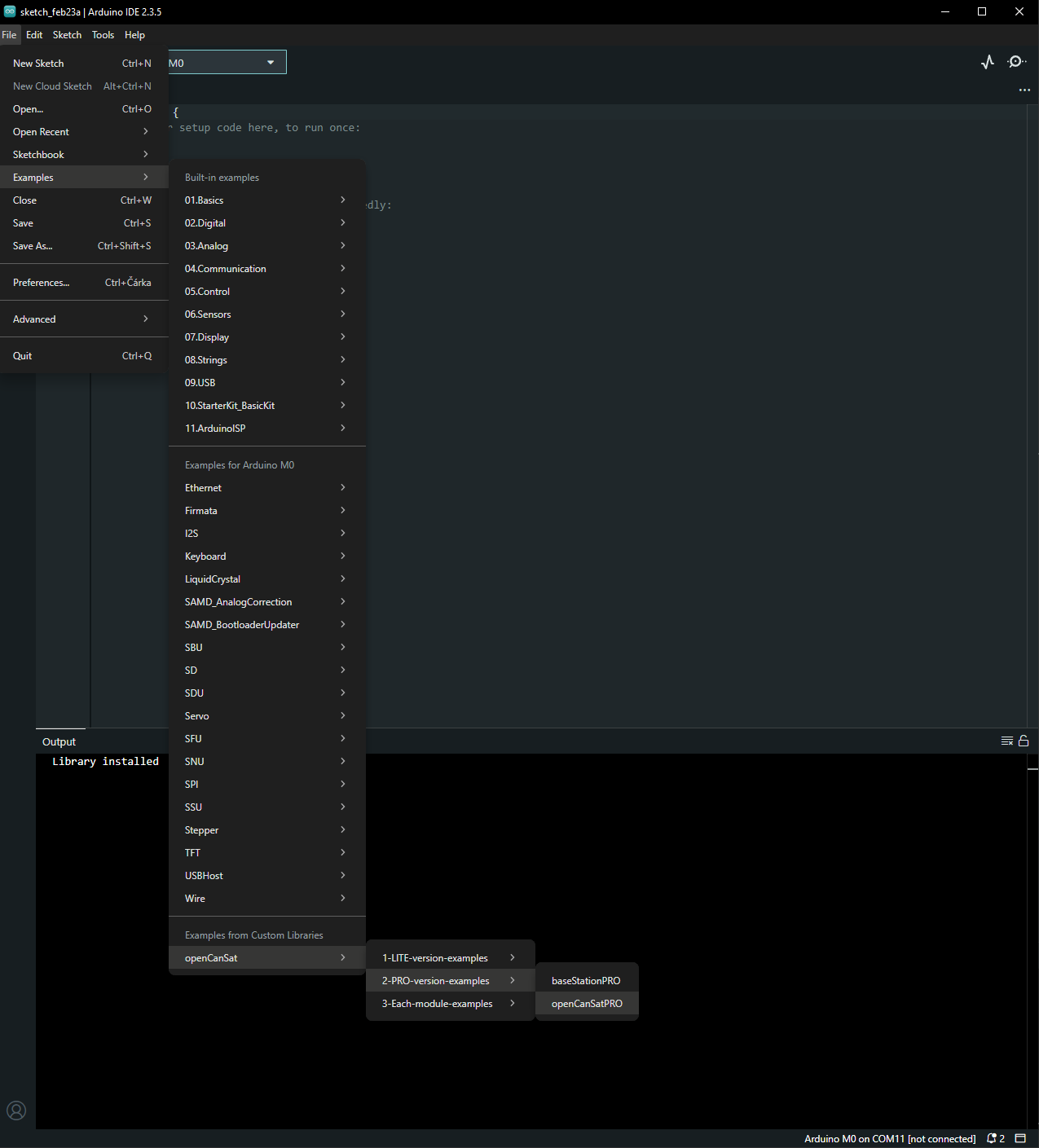
Kompilace a nahrání programu
Při psaní vlastního firmwaru pro tvůj CanSat si klidně vezmi výchozí program a uprav si ho jak potřebuješ. Můžeš začít tím že nastavíš frekvenci a unikátní network / node ID pro radiové moduly na CanSatu a přijímací stanici.
Aby ti šel kód zkompilovat a nahrát, musíš desku připojit USB kabelem k počítači, zapnout ji a v Arduino IDE ji správně nastavit.
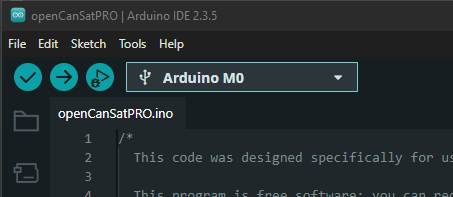
V menu Tools nastav desku (Board) Arduino SAMD Boards (32-bits ARM Cortex-M0+) → Arduino M0 a potom vyber správný port jako který se připojila.
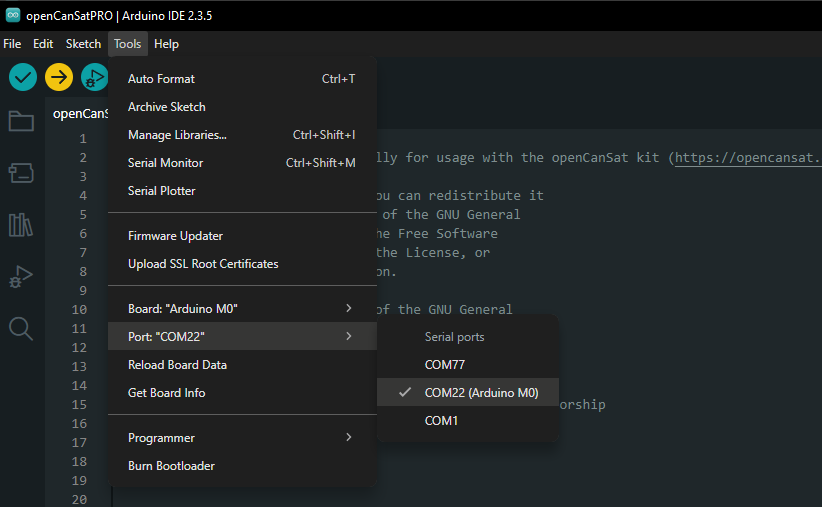
Jestli vidíš více COM portů a nevíš který je který, podívej se který ubyde / přibyde když desku odpojíš nebo připojíš.
Teď si můžeš ověřit že tvůj kód jde zkompilovat. To uděláš tlačítkem Verify (checkmark) vlevo nahoře. Do procesoru kód nahraješ tlačítkem Upload (šipka) hned vedle.
Hlavní deska CanSatu (Main Board) musí mít připojenou baterii (deska Power Board) aby správně fungovala po připojení k počítači.
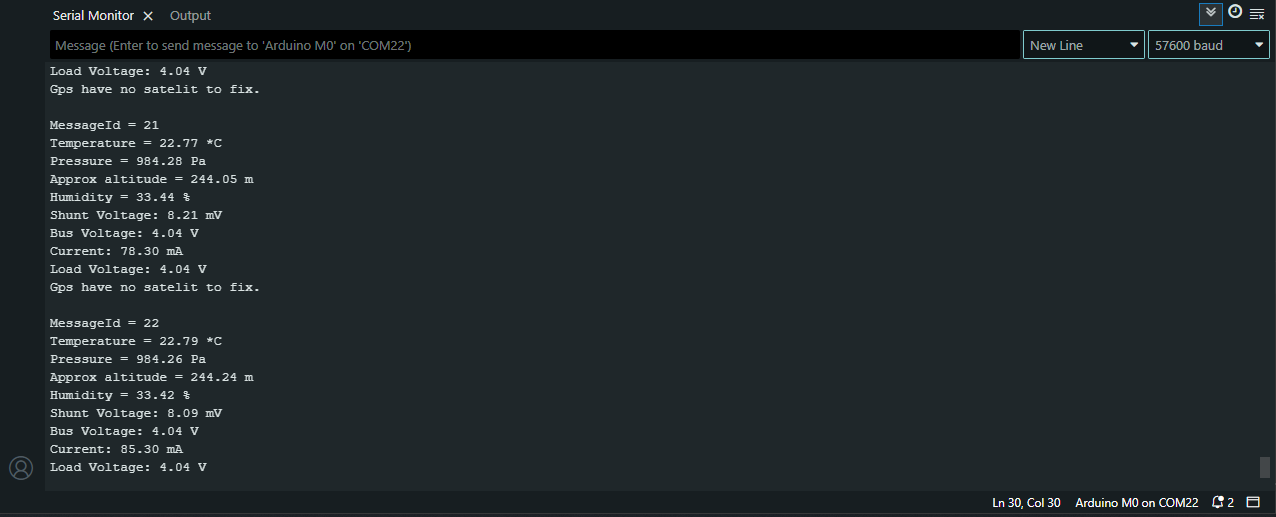
Obě desky umí komunikovat s počítačem i obráceně (vypisovat stavové zprávy, telemetrii, chyby apod.). Tyhle informace si zobrazíš na Sériovém Monitoru (Serial Monitor) - tlačítko lupy vpravo nahoře.